Del POSTal escritorio
Arquitectura de Sistemas Computacionales y Sistemas Operativos Windows. Ocho estaciones para distinguir una fachada de una máquina, y demostrarlo con evidencia.
Abre en YouTube · Verifica la fuente antes de citarlo
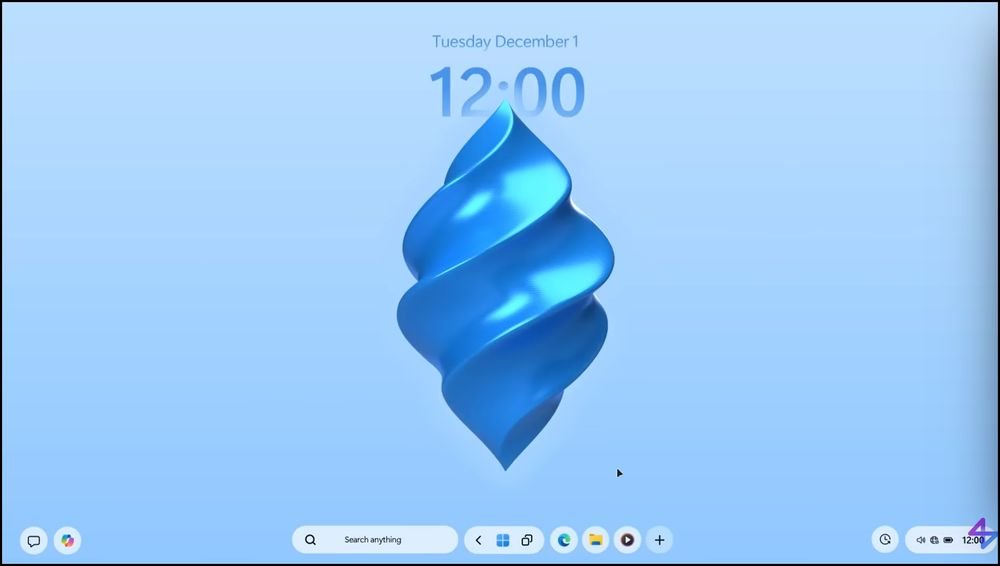
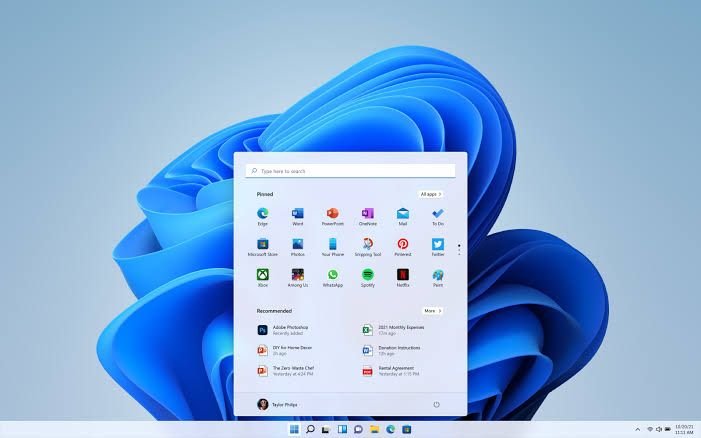
Antes de mirar hacia atrás, mira hacia adelante. Esa captura no es un Windows que puedas instalar hoy: la barra de tareas flota, el centro de la pantalla es un buscador y hay un asistente conversacional anclado junto al menú Inicio. El recorrido que empieza abajo explica por qué ese cambio es posible sin tocar una línea del núcleo, y por qué los requisitos de firmware sí cambiarán.
Aquí está el propósito de la actividad, cómo se califica y los criterios que orientan tu trabajo. Léelo una vez: te ahorra preguntas después.
Explica la secuencia de arranque de un computador y distingue, con evidencia técnica verificable, entre la simulación de una interfaz, la emulación de una máquina y la virtualización asistida por hardware.
Cinco de los ocho sitios que vas a visitar no ejecutan sistema operativo alguno: son páginas web disfrazadas. Clasifica con evidencia antes de abrir el veredicto de cada estación; adivinar por la apariencia es exactamente el error que mide esta actividad.
Tus respuestas se guardan en este navegador mientras trabajas. Diligencia estos campos antes de comenzar: encabezan el informe que entregas.
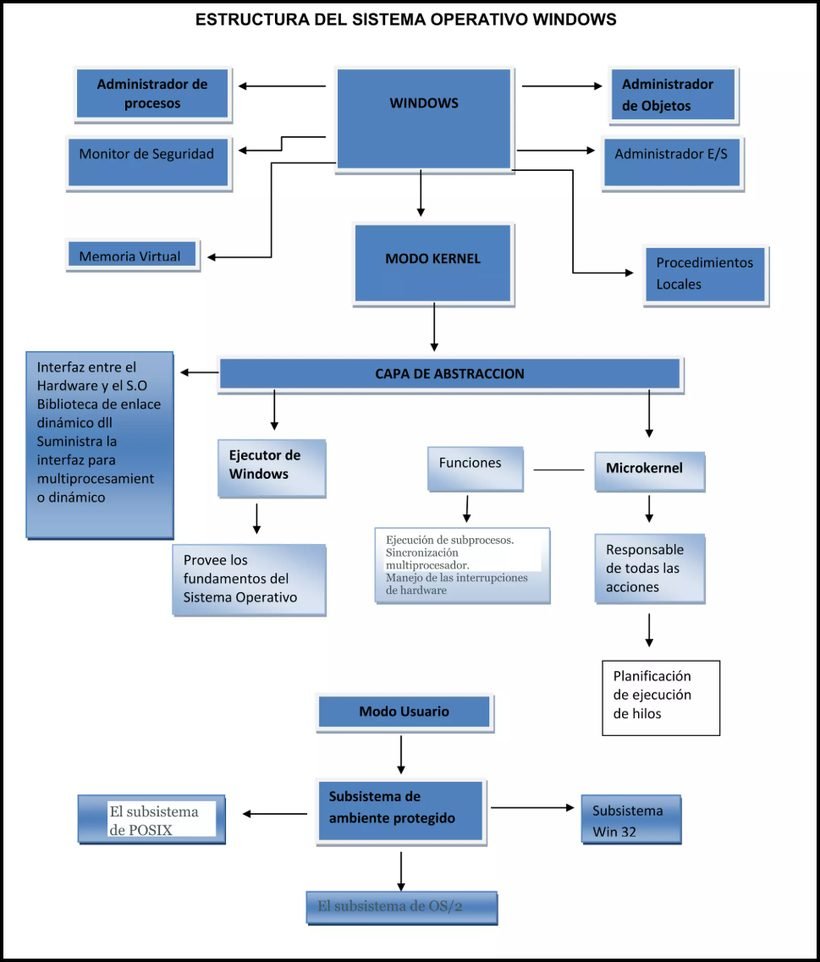
Los ocho simuladores del recorrido copian la capa más delgada del sistema: la que se ve. Debajo hay una arquitectura que ninguno de ellos reproduce, y que apenas ha cambiado desde 1993. Esta es la estructura real de Windows NT —el núcleo común de todas las versiones de 2000 a 11— y después, cómo evolucionó versión por versión.
Ejecutivo (Executive) — los servicios del sistema. Cada administrador es un módulo independiente:
Núcleo (kernel) y controladores — lo más bajo del modo kernel:
La única pieza que conoce las diferencias entre una placa y otra: controlador de interrupciones, temporizadores, buses, cuántos procesadores hay. Gracias a ella el resto del núcleo se escribe una sola vez y funciona en máquinas distintas. Es también lo que permitió a Windows correr en Alpha, MIPS, Itanium y hoy en ARM64.
Procesador, memoria, buses, discos y periféricos. Aquí empieza el laboratorio: el firmware de la Estación 01 vive en este nivel y entrega el control hacia arriba. Todo lo demás de este diagrama se carga después.
El diagrama que circula en apuntes y presentaciones —el de la derecha— transmite bien la idea general, pero tiene cuatro imprecisiones que conviene señalar en clase. Compararlo con el esquema por capas de arriba es una actividad en sí misma.
Todas comparten la arquitectura de arriba. Lo que cambia entre una y otra es qué se le agregó al ejecutivo, qué se movió entre modo usuario y modo kernel, y qué le exigió al firmware.
NT 5.0Heredero directo de la rama NT. Unificó la estabilidad profesional con la compatibilidad de dispositivos de consumo: fue el primer NT con Plug and Play y USB serios. Incorporó Active Directory, el sistema de archivos cifrado (EFS) y NTFS 3.0.
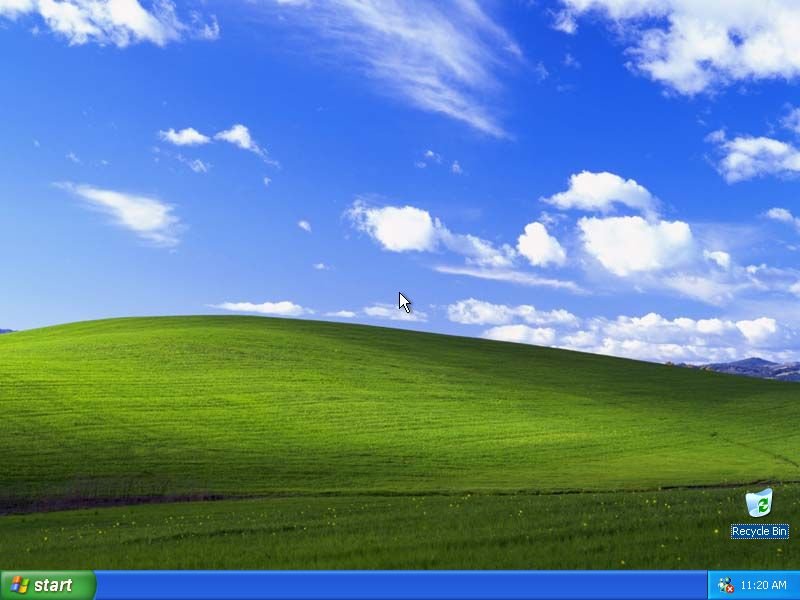
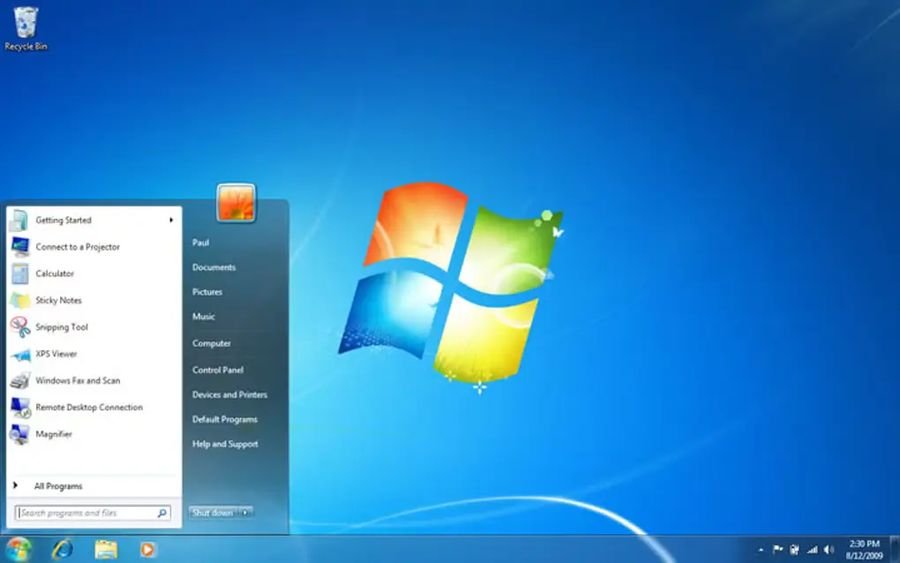
NT 5.1El final de la línea MS-DOS. Fusionó la rama doméstica (95/98/Me), que arrancaba sobre DOS, con el núcleo NT. Desde XP todo Windows de consumo es NT. Añadió la interfaz Luna, el cambio rápido de usuario, el escritorio remoto y soporte decente de Wi-Fi.
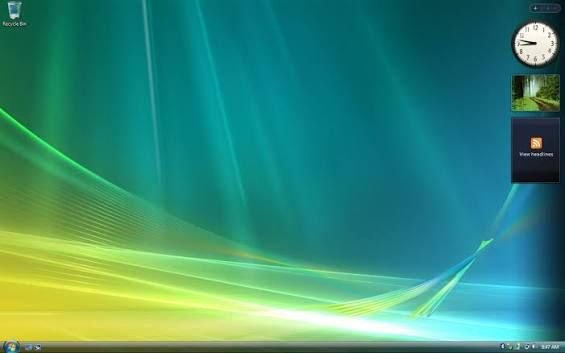
NT 6.0La reforma más profunda y la peor recibida. Rediseñó el subsistema gráfico con el Desktop Window Manager (DWM) para Aero, introdujo el Control de Cuentas de Usuario (UAC), reescribió la pila de red y la de audio (Core Audio) y sacó de modo kernel buena parte del sonido y del vídeo.
NT 6.1Vista, afinado. El número de núcleo lo dice: 6.1, no 7.0. Redujo el consumo de memoria del núcleo, retiró bloqueos globales del planificador para escalar mejor en muchos procesadores, maduró los controladores y rediseñó la barra de tareas. La arquitectura no cambió; la percepción del producto, sí.
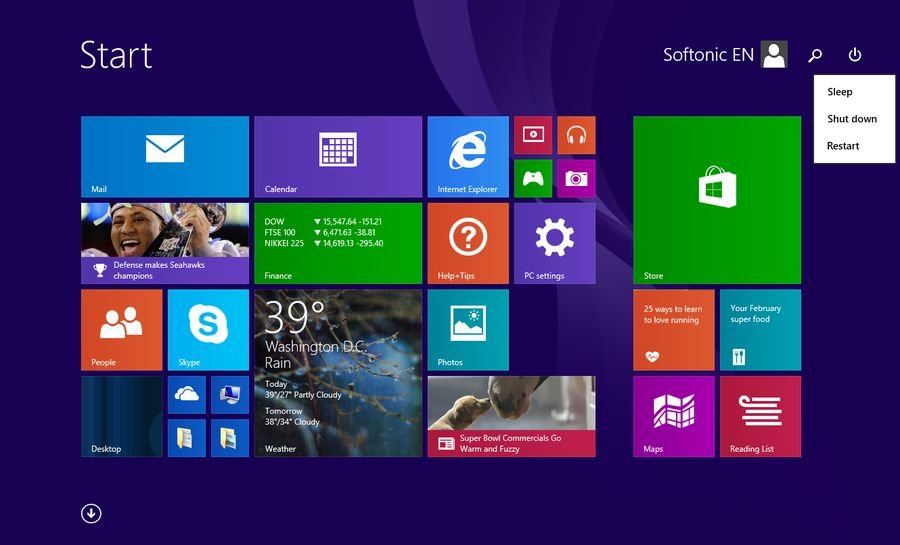
NT 6.2 / 6.3El giro hacia la tableta. Adaptó el núcleo para consumir menos energía en equipos móviles, añadió soporte nativo para procesadores ARM (Windows RT), introdujo el arranque híbrido y eliminó el menú Inicio en favor de la interfaz de mosaicos. Es también la versión que hizo obligatorios UEFI y Secure Boot en los equipos certificados.
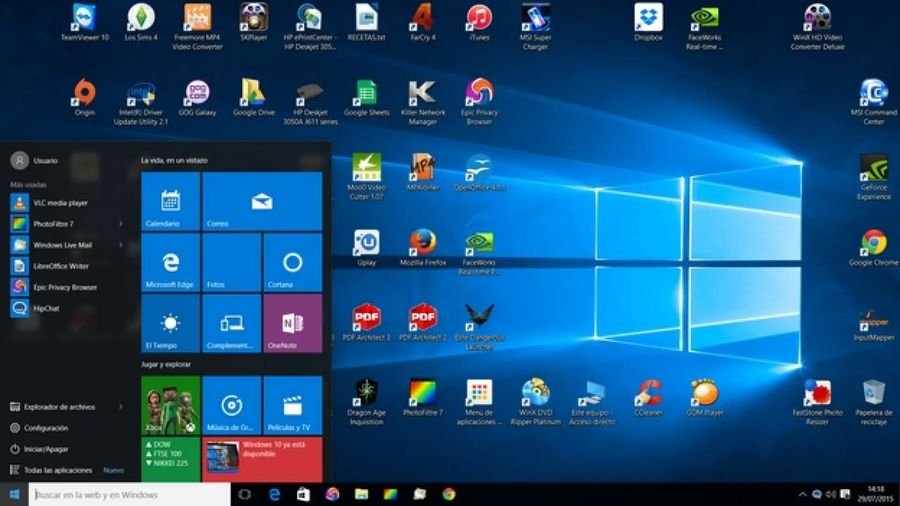
NT 10.0Windows como servicio. Abandonó las versiones numeradas por el modelo de actualizaciones semestrales, y unificó el núcleo para PC, teléfonos, Xbox y HoloLens. Recuperó el menú Inicio, añadió WSL y llevó el subsistema gráfico a un modelo de compositor moderno. Saltó del 8 al 10 en el nombre pero al 10.0 en el núcleo.
NT 10.0 (22000+)El sistema que le puso condiciones al hardware. Conserva el número de núcleo de Windows 10 y cambia el planificador para priorizar la ventana activa y los núcleos de rendimiento en procesadores híbridos. Su decisión estructural no está en el software: exige TPM 2.0, Secure Boot, UEFI y una lista cerrada de procesadores. Por primera vez la Estación 01 de este laboratorio decide si una versión de Windows puede instalarse.
Los sitios de este laboratorio dicen todos lo mismo: «simulador de Windows». No lo son en el mismo sentido. Uno está hecho de HTML y CSS; otro emula el juego de instrucciones x86 y arranca un binario de Microsoft sin modificar. Entre esos dos extremos hay una escala, y clasificar cada sitio en ella —con evidencia— es el trabajo real de la actividad.
Cuatro pruebas que se aplican igual en las ocho estaciones. No opines sobre el simulador: pruébalo y registra el resultado.
Si coincide exactamente con la de tu equipo, el «sistema» está leyendo el reloj del anfitrión. Una máquina real lee el RTC alimentado por la batería CMOS, y en un emulador suele estar desfasado o anclado en el año de la imagen.
Un archivo, una nota, un icono movido. Si desaparece al recargar, no hay sistema de archivos: hay un objeto en memoria que el navegador acaba de destruir.
Abre el símbolo del sistema y escribe un comando raro. Divide por cero. Si solo responden las rutas programadas, es una fachada; si el sistema se equivoca como se equivocaría el original, hay máquina abajo.
¿Aparece el escritorio de inmediato? Es una interfaz. ¿Hay conteo de memoria, detección de discos, barra de carga del núcleo? Estás presenciando una secuencia de arranque de verdad.
El orden no es cronológico ni estético: es el orden en que un computador real se enciende. Nadie ve un escritorio antes de que el firmware haya contado la memoria y elegido de dónde arrancar. Las estaciones 01 y 02 son obligatorias antes de tocar cualquier simulador de Windows.
Recorrer un Setup de firmware real —el mismo que el fabricante usa para entrenar a sus técnicos— y construir un mapa de rutas: dónde vive cada ajuste, con nombre de menú y submenú.
TareasUEFI/Legacy Boot, Secure Boot, Intel VT-x, TPM y contraseña de supervisor.¿Por qué el fabricante publica un simulador de su propio Setup en vez de un manual en PDF? ¿Qué se aprende ahí que un PDF no transmite?
Entender que la diferencia entre el nivel 4 y el nivel 5 de la escala no es software: es un bit en el firmware. Esta estación no es un simulador, es documentación técnica del fabricante, y leerla bien es una competencia evaluable.
TareasAdvanced > CPU Configuration > Intel (VMX) Virtualization Technology.Advanced > CPU Configuration > SVM Mode.Si el procesador ya trae la extensión de virtualización de fábrica, ¿por qué el firmware la entrega desactivada por defecto? Piensa en superficie de ataque, no en rendimiento.
Esta es la estación bisagra. Todo lo que viene después son interfaces; esto es una máquina. Observa la secuencia completa: firmware (SeaBIOS) → sector de arranque → NTLDR → carga del núcleo NT → sesión de usuario.
cmd y ejecutar ver, dir, ipconfig. ¿Responde como el original?Tu equipo ejecuta instrucciones x86 de forma nativa. Aquí, cada instrucción de Windows 2000 se traduce dentro del navegador. ¿Por qué entonces arranca en segundos y no en horas?
Reconocer el modelo de seguridad que definió una década: todo usuario era administrador y ningún proceso pedía permiso. Y practicar una lectura crítica del sitio, que se distribuye como herramienta de broma y se financia con publicidad.
XP salió en 2001 y sobrevivió hasta 2014 en cajeros y hospitales. ¿Qué responsabilidad tiene el diseño de su modelo de privilegios en esa historia?
Estudiar el punto de quiebre: Vista introdujo el Control de Cuentas de Usuario (UAC) y la composición gráfica por GPU (Aero). Fue criticado por lento y molesto, y aun así sus dos decisiones más odiadas siguen vigentes en Windows 11.
UAC no elimina el riesgo: traslada la decisión al usuario. ¿Es eso seguridad o transferencia de responsabilidad?
Analizar la versión que corrigió a Vista sin cambiar su arquitectura: mismo núcleo, mismo UAC, mismo Aero, otra reputación. Un caso claro de que la percepción de calidad se juega en la capa de interacción.
Windows 7 y Vista comparten núcleo. Si la arquitectura era la misma, ¿qué cambió exactamente para que uno fracasara y el otro se volviera el estándar de una década?
Examinar el intento de imponer una interfaz táctil sobre un parque de equipos con teclado y ratón, y la desaparición del menú Inicio. Es, además, la estación más honesta: sus autores declaran que está hecha «completamente con HTML y CSS».
Windows 8 coincide con la llegada obligatoria de UEFI y Secure Boot a los equipos certificados. ¿Qué implicó eso para quien quería instalar otro sistema operativo?
Cerrar el círculo. Windows 11 exige TPM 2.0 y Secure Boot —exactamente los ajustes que localizaste en la Estación 01— y al mismo tiempo su escritorio es tan reproducible en un navegador que existe esta versión hecha en React. Las dos cosas son ciertas a la vez, y explicar por qué es la meta del laboratorio.
Un simulador puede copiar cada píxel de Windows 11 y no podrá nunca planificar un hilo, traducir una dirección virtual ni hablar con un controlador de disco. ¿Dónde reside realmente el sistema operativo?
Para cada caso: escribe tu hipótesis antes de abrir el desplegable y luego localiza la ruta exacta en el simulador de la Estación 01. La respuesta correcta no es el nombre del ajuste: es el camino para llegar a él y el razonamiento que lo justifica.
La memoria USB es booteable y funciona en otro equipo. En este, el firmware la ignora y arranca al sistema instalado.
Startup/Boot > Boot Priority Order y Security > Secure Boot. Verifica siempre el modo de la imagen antes de desactivar Secure Boot: desactivarlo «por si acaso» es mala práctica.Al crear una máquina virtual de 64 bits, la herramienta advierte que la virtualización por hardware no está disponible, pese a que el procesador la soporta.
Advanced > CPU Configuration > Intel (VMX) Virtualization Technology > Enabled. AMD: Advanced > CPU Configuration > SVM Mode > Enabled. Causa secundaria frecuente: otro hipervisor ya tomó el control (Hyper-V o la plataforma de máquina virtual de Windows), y dos hipervisores de tipo 1 no conviven. Este caso es la puerta de entrada al nivel 5 de la escala.El equipo arranca desde el medio de instalación, pero la lista de discos aparece vacía. El disco sí figura en la pantalla principal del Setup.
Config/Advanced > SATA/Storage Controller Mode, típicamente RST/RAID en vez de AHCI/NVMe. Cambiarlo a AHCI resuelve la instalación, pero atención: si ya hay un sistema instalado bajo RST, cambiar el modo lo deja sin arrancar. Es un ajuste que se decide antes de instalar, no después.Un equipo donado pide contraseña al encender, antes de cargar cualquier sistema. Nadie en la institución la conoce.
Security > Password > Supervisor Password.La clonación terminó sin errores y los datos están completos, pero el equipo reinicia una y otra vez sin llegar al sistema.
Startup > UEFI/Legacy Boot y CSM Support, más reconstrucción del cargador desde el medio de instalación. Regla que conviene memorizar: UEFI con GPT, BIOS heredada con MBR; mezclarlos origina la mayoría de estos bucles.Cada arranque muestra una fecha anterior y algunos sitios web fallan con errores de certificado.
Main > System Date/Time tras un apagado completo.La primera fila está resuelta como referencia, a partir de lo observado en la Estación 03. Completa las demás con datos verificados y con el nivel de fidelidad que tú mismo asignaste en cada estación.


Windows 10 es la versión más instalada de la serie y la única sin simulador web en este recorrido. Antes de completar su fila, responde: ¿por qué abundan las imitaciones de XP y de 11 y casi ninguna de 10? Piensa en dos factores a la vez —qué versiones despiertan nostalgia y cuáles marcan una ruptura visual— y escribe tu argumento en el informe.
| Versión | Año | Núcleo NT | Sist. de archivos | Modelo de seguridad | RAM mínima | Firmware | Nivel observado |
|---|---|---|---|---|---|---|---|
| Windows 2000 | 2000 | NT 5.0 | NTFS 3.0 | Admin. sin elevación | 32 MB | BIOS + MBR | N4 (v86) |
| Windows XP | |||||||
| Windows Vista | |||||||
| Windows 7 | |||||||
| Windows 8 | |||||||
| Windows 10 | |||||||
| Windows 11 |
Fila destacada: referencia resuelta por el docente. Las demás las completa el estudiante. Windows 10 no tiene estación propia: su fila se completa con fuentes documentales y se justifica en el informe.
Responde después de recorrer las ocho estaciones. Cada respuesta explica por qué, no solo si acertaste. 0 / 8 correctas
El peso está donde está el aprendizaje: clasificar con evidencia vale más que completar casillas.
| Criterio | Evidencia esperada | Valor |
|---|---|---|
| Protocolo forense aplicado | Las cuatro pruebas documentadas en las ocho estaciones, con resultado concreto y no genérico. | 1.0 |
| Clasificación justificada | Nivel N0–N5 asignado a cada estación con el argumento técnico que lo sostiene, no con el veredicto copiado. | 1.2 |
| Retos de diagnóstico | Hipótesis propia previa más ruta de Setup correcta en al menos cinco de los seis casos. | 1.0 |
| Matriz comparativa | Cinco filas completas con datos verificables y fuente citada. | 0.8 |
| Autoevaluación | Quiz resuelto; los errores se corrigen explicando la confusión, no repitiendo el intento. | 0.5 |
| Redacción técnica | Informe legible, vocabulario preciso (POST, ESP, GPT, VMX, TPM) y conclusión propia en la Estación 08. | 0.5 |
| Total | 5.0 | |
Todo lo que escribiste se guarda en este navegador mientras trabajas. Para entregar, genera el informe y cópialo, o imprímelo en PDF desde el navegador.
El informe aparecerá aquí. Recorre las estaciones, clasifica cada simulador, escribe tus observaciones y presiona «Generar informe».
Guardado local: activo.